打造专属的写作软件
基于开源写作软件NoteGen,做定制化改造,可以将写作和博客发布打通:使用 GitHub + jsDelivr CDN 为 Hexo 博客托管图片
改造说明
NoteGen是ChatGPT 推荐给我的一款写作软件。回想过去,我试过很多写作软件,从 atom,到 notion,再到 VSCode 和 Cursor。还有微信的收藏,印象笔记,网易云笔记,苹果的随便记,第三方写作软件“写点啥”,Obsidian。还有很多短暂试过就放弃的,数不胜数。没有一款能够让我坚持使用下去。
每当我懊悔自己为什么不能坚持写作时,我就会把这个问题再一次提给自己:我到底需要什么样的写作软件?这一次,我和 ChatGPT 讨论,首先明确了自己的问题和诉求。
- 想法多且碎片化。
- 拖延,难以启动。
再进一步思考,第一个问题不是问题,甚至利用得好是一个优势,真正的问题是第二个。仔细想,什么导致了自己拖延?我觉得主要问题就是自己没有一个非常趁手的写作软件,当前的软件都让我有抵触心理。具体来说,是以下现状导致了我的抵触心理:
- 我想写完之后就发布到博客、公众号、小红书等平台,但是现状是成本巨大,阻力重重。首先内容我得自己搬运。之前之所以用 VSCode 和 Cursor 写作,就是为了适配我用 Hexo搭建的开源博客。但是复制粘贴的图片不能正常在博客上显示,又让我很烦躁,一段时间不想打开。再加上让文章和 hexo 博客连接,需要在 VSCode 和 Cursor 中打开一堆和写作无关文件和文件夹,主要是博客的样式文件等。
- 很多时候,写作不是从指尖敲击键盘开始的,而是从喉咙和嘴巴开始的。也就是我想先和一个人谈论一件事,谈着谈着,谈得兴起,深入,再丝滑地转入写作模式。当前没有一个写作软件满足我这个要求,所以我只能自己开发。从头开发这样一个写作软件工程巨大。
我把这些问题讲给 ChatGPT 听,她给我了两个答案,一个是非常详细的产品设计方案,没错,它也看出来市面上没有满足我要求的写作软件,所以给我设计了一个,问题是我得自己开发;另一个是,帮我调研了市面上的开源写作软件。我调了两个试用了,Lex和 NoteGen。Lex我很快就放弃了,没啥新意。NoteGen 我用了几天,说实话,加入 AI 的创意很好,但 AI加得不对。既然都是开源的,于是我就着手在 NoteGen 基础上改造,这样比自己重写一个写作软件工作量小多了。
第一个要改造的就是:让写作和我的博客挂钩,写完后,点一个按钮就发布了。早上起床后,把需求提给 Claude Code,就去洗澡了。洗完澡回来,已经完成,有一点 bug,简单修复后就可以直接用了。我对此信心大增。
实现分两部分。首先增加了一个全新的设置入口: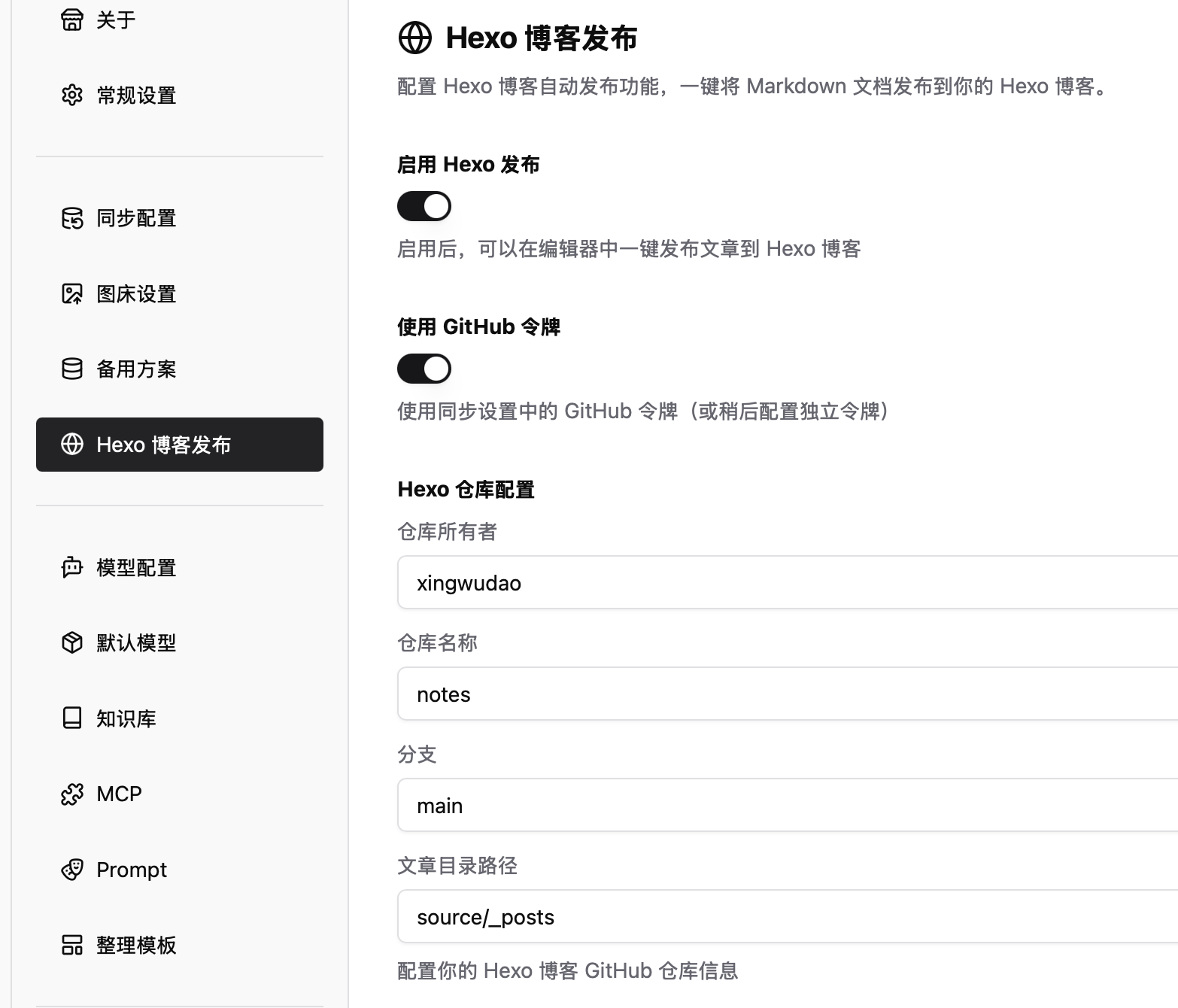
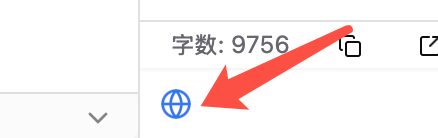
然后是在编辑器左下方增加“发布”按钮。
使用概述
下面的内容就是让 Claude Code 给我生成的使用指南。
什么是 GitHub CDN?
GitHub + jsDelivr 是一个免费的 CDN 解决方案:
- GitHub:存储图片文件
- jsDelivr:全球 CDN 加速访问
- 优势:免费、稳定、快速、无流量限制
工作流程
1 | 本地图片 → 上传到 GitHub 图床仓库 → jsDelivr CDN 加速 → Hexo 博客引用 |
示例图片 URL:
1 | https://cdn.jsdelivr.net/gh/username/image-repo@main/image.png |
前置准备
1. GitHub 账号和 Token
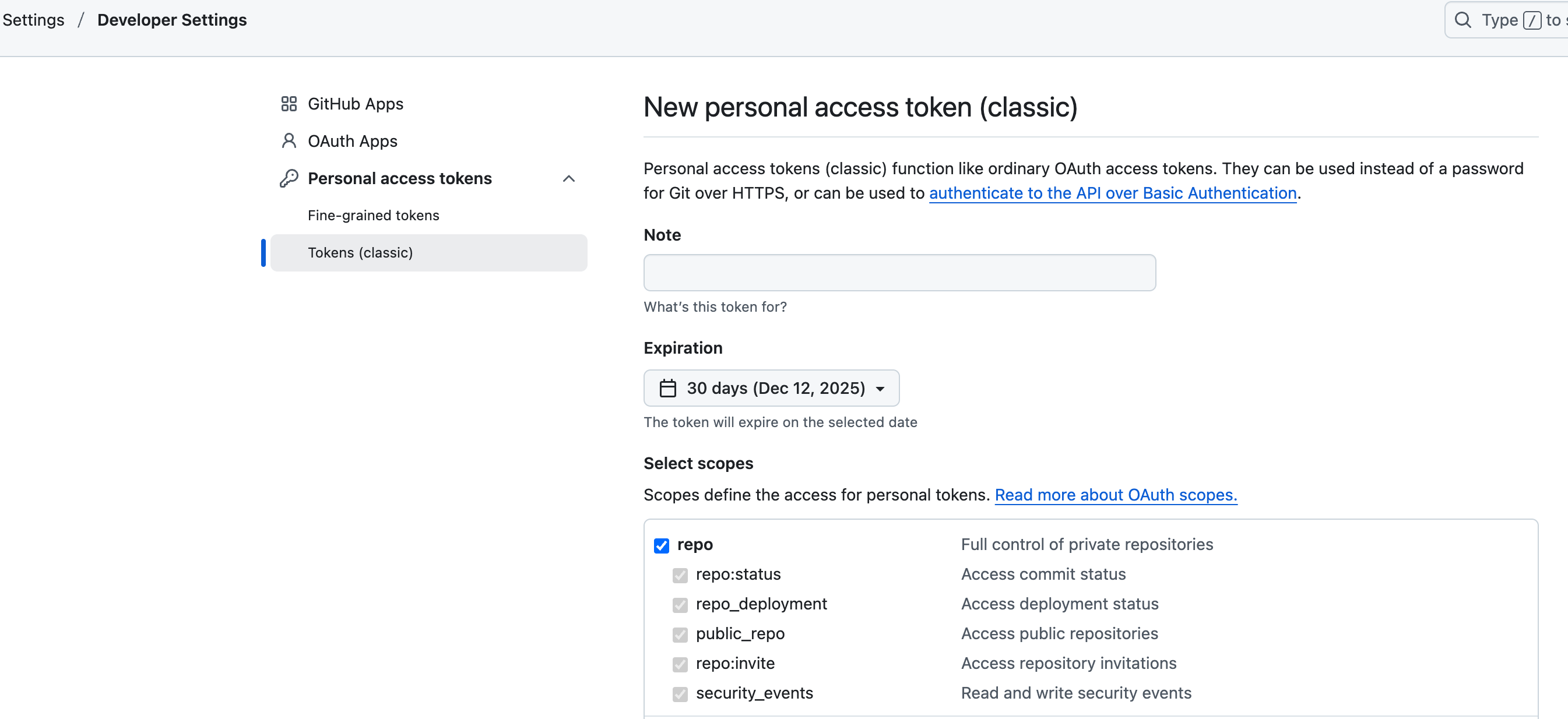
创建 GitHub Personal Access Token
填写信息:
- Note:
NoteGen Image Hosting - Expiration:
No expiration或自定义 - Select scopes: 勾选
repo(完整仓库权限)
- Note:
拉到最下面,点击 Generate token
重要:复制生成的 token(只显示一次!)
示例 token:ghp_xxxxxxxxxxxxxxxxxxxxxxxxxxxxxxxxxxxx
2. 准备工作
- ✅ GitHub 账号
- ✅ GitHub Personal Access Token (PAT)
- ✅ Hexo 博客仓库
- ✅ NoteGen 已安装
配置步骤
第一步:配置 GitHub 同步
打开 NoteGen → 设置 → 同步配置 → GitHub
输入 Access Token:
- 粘贴你创建的 PAT
- 点击👁️图标验证
检查仓库状态:
- 点击「检查仓库」
- 如果仓库不存在,点击「创建仓库」
- 系统会自动创建两个仓库:
NoteGen-Sync:同步仓库(私有)NoteGen-Image:图床仓库(可公开)
启用图床:
- 开启「本地/图床」开关
- 开启「jsDelivr」开关(推荐,启用 CDN 加速)
第二步:配置 Hexo 发布
打开 NoteGen → 设置 → Hexo 博客发布
启用 Hexo 发布:
- 开启「启用 Hexo 发布」开关
配置仓库信息:
1
2
3
4
仓库所有者:your-github-username
仓库名称:your-hexo-blog
分支:main (或 master)
文章目录路径:source/_posts启用图片上传:
- 开启「上传图片到 GitHub CDN」
- ✅ 确保已勾选
测试连接:
- 点击「测试连接」
- 确认显示「已连接」✅
配置默认标签和分类(可选):
1
2
默认标签:技术, 博客, Hexo
默认分类:技术, 编程
发布流程
1. 在 NoteGen 中编写文章
创建一个新的 Markdown 文件,例如:
1 | # 我的第一篇 Hexo 博客 |
代码块
1 | console.log('Hello Hexo!') |
1 | ### 2. 添加图片 |
📄 文章标题:我的第一篇 Hexo 博客
📁 文件名:2025-01-11-my-first-hexo-blog.md
📅 发布日期:2025-01-11 15:30:00
🏷️ 标签:技术, 博客, Hexo
📂 分类:技术, 编程
🖼️ 本地图片:1 张图片将上传到 GitHub CDN
1 | 3. 点击「发布」按钮 |
✅ 提取标题和日期
✅ 生成 Frontmatter
✅ 上传本地图片到 GitHub → 获取 CDN URL
✅ 替换 Markdown 中的图片路径
✅ 推送到 Hexo 仓库 (source/_posts/)
1 | 5. **Vercel 自动部署**: |
source/
_posts/
2025-01-11-my-first-hexo-blog.md ← 新增文章
1 | 文章内容: |
图床仓库变化
访问:https://github.com/your-username/NoteGen-Image
你会看到上传的图片:
1 | abc123.png |
CDN URL
图片通过 jsDelivr 加速:
1 | https://cdn.jsdelivr.net/gh/your-username/NoteGen-Image@main/abc123.png |
- ✅ 全球 CDN 加速
- ✅ HTTPS 安全访问
- ✅ 永久有效
Hexo 配置
1. 确保 Hexo 支持数学公式和 Mermaid
安装依赖
1 | cd your-hexo-blog |
修改 _config.yml
1 | # Markdown 渲染器配置 |
主题配置(以 Next 主题为例)
在主题的 _config.yml 中:
1 | # Math Equations (MathJax or KaTeX) |
添加 KaTeX CSS
在主题的 head 部分添加:
1 | <link rel="stylesheet" href="https://cdn.jsdelivr.net/npm/katex@0.16.9/dist/katex.min.css"> |
2. 测试部署
1 | hexo clean |
访问 http://localhost:4000 检查:
- ✅ 图片正常显示
- ✅ 数学公式渲染正确
- ✅ Mermaid 图表显示
- ✅ 代码高亮
常见问题
Q1: 图片上传失败怎么办?
检查清单:
- ✅ GitHub Token 是否正确?
- 设置 → 同步配置 → GitHub → 重新输入 Token
- ✅ Token 权限是否包含
repo?- 重新生成 Token 并确保勾选
repo
- 重新生成 Token 并确保勾选
- ✅ 图床仓库是否存在?
- 访问
https://github.com/your-username/NoteGen-Image
- 访问
- ✅ 网络连接是否正常?
- 检查防火墙和代理设置
Q2: jsDelivr CDN 访问慢?
解决方案:
使用 GitHub 原始 URL(不推荐):
1
https://raw.githubusercontent.com/username/NoteGen-Image/main/image.png
使用其他 CDN:
- Statically:
https://cdn.statically.io/gh/username/NoteGen-Image/main/image.png - GitHub Proxy:
https://ghproxy.com/https://raw.githubusercontent.com/username/NoteGen-Image/main/image.png
- Statically:
自建 CDN:
- 使用 Cloudflare Pages
- 使用 Vercel
Q3: Hexo 构建后图片不显示?
检查:
- ✅ 图片 URL 是否正确?
- 查看生成的 HTML 源代码
- ✅ 图床仓库是否为公开?
- 私有仓库需要访问权限
- ✅ jsDelivr 是否被屏蔽?
- 尝试更换 CDN 源
- ✅ Markdown 语法是否正确?
1
2正确:
错误: ← 本地路径
Q4: 如何删除已上传的图片?
- 访问图床仓库:
https://github.com/your-username/NoteGen-Image - 找到要删除的图片
- 点击图片 → 点击删除按钮
- 或者使用 Git 命令:
1
2
3
4
5git clone https://github.com/your-username/NoteGen-Image.git
cd NoteGen-Image
git rm image.png
git commit -m "Remove image"
git push
Q5: 可以使用自定义图床仓库名称吗?
可以!
- 打开 NoteGen → 设置 → 图床设置
- 找到「自定义仓库名」
- 输入你想要的名称,例如:
my-blog-images - 保存后,新图片会上传到自定义仓库
最佳实践
1. 图片命名规范
NoteGen 自动生成 UUID 文件名:
1 | abc123def456.png |
优点:
- ✅ 避免重名冲突
- ✅ 自动去除空格和特殊字符
- ✅ 便于管理
2. 图片优化
发布前优化图片:
- 压缩大图(推荐 < 500KB)
- 使用 WebP 格式(更小)
- 裁剪不必要的区域
工具推荐:
- TinyPNG: https://tinypng.com/
- Squoosh: https://squoosh.app/
- ImageOptim (macOS)
3. 备份策略
自动备份:
- GitHub 本身就是备份
- 图床仓库可以 Fork 或 Clone
手动备份:
1 | git clone https://github.com/your-username/NoteGen-Image.git |
4. 安全建议
- ✅ Token 权限最小化:只给
repo权限 - ✅ 定期更换 Token:每 6 个月更换一次
- ✅ 不要分享 Token:Token 相当于密码
- ✅ 图床仓库设为公开:方便 CDN 访问(不含敏感信息)
5. 性能优化
Hexo 配置:
1 | # 启用 HTML 压缩 |
6. 监控和统计
GitHub API 查看仓库统计:
1 | curl -H "Authorization: token YOUR_TOKEN" \ |
查看流量:
- jsDelivr 提供免费统计面板
- 访问:https://www.jsdelivr.com/package/gh/your-username/NoteGen-Image
进阶技巧
1. 批量图片处理
如果有大量图片需要迁移:
1 | # 克隆图床仓库 |
2. 自定义 CDN 域名
使用 Cloudflare 等服务绑定自定义域名:
1 | 原始:https://cdn.jsdelivr.net/gh/username/repo@main/image.png |
3. 图片水印
在上传前自动添加水印:
1 | // Hexo 插件示例 |
总结
✅ 完整工作流
1 | 1. NoteGen 编写 Markdown |
🎉 优势
- 免费:GitHub + jsDelivr 完全免费
- 稳定:全球 CDN 加速
- 简单:一键发布,自动处理
- 安全:HTTPS + Token 认证
- 高效:自动化流程,节省时间
📚 相关链接
🎊 恭喜!你已经掌握了 NoteGen + GitHub CDN + Hexo 的完整发布流程!


